Naneedigital
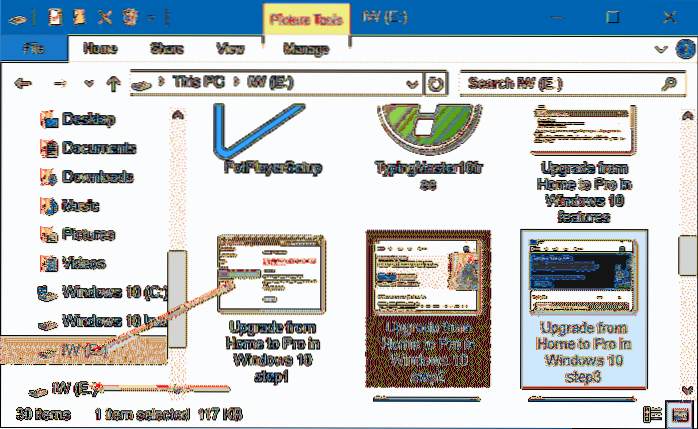
- Comment réparer l'explorateur Windows affichant deux fois les lecteurs dans la barre latérale?
- Pourquoi mon lecteur externe apparaît-il deux fois dans Windows 10?
- Comment réinitialiser le volet de navigation?
- Comment supprimer des éléments du volet de navigation?
- Pourquoi ai-je deux disques un?
- Comment ouvrir le lecteur D dans Windows 10?
- Comment personnaliser le volet de navigation dans Windows 10?
- Comment réinitialiser les paramètres de mon explorateur de fichiers?
- Comment puis-je empêcher le volet de navigation de se développer?
- Comment ajouter ou supprimer un dossier utilisateur dans le volet de navigation de l'Explorateur de fichiers dans Windows 10?
- Où se trouve le volet de navigation dans Windows 10?
- Comment se débarrasser du volet de navigation dans Windows 10?
Comment réparer l'explorateur Windows affichant deux fois les lecteurs dans la barre latérale?
La suppression de la clé devrait supprimer l'icône du lecteur USB en double du volet de navigation. Si le lecteur / périphérique USB apparaît toujours deux fois, déconnectez-vous et connectez-vous, ou redémarrez l'Explorateur Windows une fois pour supprimer l'entrée de lecteur USB en double dans l'Explorateur de fichiers.
Pourquoi mon lecteur externe apparaît-il deux fois dans Windows 10?
Étant donné que Windows 10 détecte d'une manière ou d'une autre les disques durs en tant que lecteurs amovibles et affiche leurs icônes deux fois dans le volet de navigation, nous pouvons désactiver la fonctionnalité intégrée pour afficher les icônes de lecteur amovible séparément dans le volet de navigation pour résoudre ce bogue ou ce problème.
Comment réinitialiser le volet de navigation?
Comment réinitialiser l'état du volet de navigation de l'Explorateur de fichiers Windows
- Fermez toutes les fenêtres de l'Explorateur de fichiers.
- Appuyez sur la combinaison de touches Win + R pour ouvrir la boîte de dialogue Exécuter.
- Tapez regedit.exe dans la boîte de dialogue Exécuter et appuyez sur Entrée pour ouvrir l'éditeur de registre.
- Dans l'éditeur de registre, accédez à HKEY_CURRENT_USER \ Software \ Microsoft \ Windows \ CurrentVersion \ Explorer \ Modules \ NavPane.
Comment supprimer des éléments du volet de navigation?
Cliquez avec le bouton droit sur la bibliothèque souhaitée dans le volet de navigation et sélectionnez Ne pas afficher dans le volet de navigation dans le menu contextuel. Cliquez avec le bouton droit sur la bibliothèque dans le dossier Bibliothèques et sélectionnez Ne pas afficher dans le volet de navigation dans le menu contextuel. Décochez la case Afficher dans le volet de navigation dans la boîte de dialogue des propriétés de la bibliothèque.
Pourquoi ai-je deux disques un?
Le problème se produit essentiellement en raison de la mise à niveau de Windows et du nom du lecteur. ... Étant donné que les noms SkyDrive et OneDrive sont différents, votre système les traite différemment et donc les 2 dossiers séparés. C'est également la raison pour laquelle les données sont différentes, car certaines applications peuvent toujours être configurées pour stocker des données dans l'ancien dossier.
Comment ouvrir le lecteur D dans Windows 10?
Le lecteur D: \ et les lecteurs externes se trouvent dans l'Explorateur de fichiers. Cliquez avec le bouton droit sur l'icône de la fenêtre en bas à gauche et sélectionnez Explorateur de fichiers, puis cliquez sur Ce PC. Si le lecteur D: \ n'est pas là, vous n'avez probablement pas partitionné votre disque dur et pour partitionner le disque dur, vous pouvez le faire dans Gestion des disques.
Comment personnaliser le volet de navigation dans Windows 10?
Personnalisation du volet de navigation
- Dans l'Explorateur Windows, sélectionnez Organiser, Options de dossier et de recherche. (Sinon, ouvrez le Panneau de configuration et sélectionnez Options des dossiers.)
- Lorsque la boîte de dialogue Options des dossiers apparaît, sélectionnez l'onglet Général, illustré à la Figure 6.19. ...
- Dans la section Volet de navigation, cochez l'option Afficher tous les dossiers.
- Cliquez sur OK.
Comment réinitialiser les paramètres de mon explorateur de fichiers?
Pour restaurer les paramètres d'origine d'un dossier particulier dans l'Explorateur de fichiers, procédez comme suit:
- Ouvrez l'explorateur de fichiers.
- Cliquez sur l'onglet Affichage.
- Cliquez sur le bouton Options.
- Cliquez sur l'onglet Affichage.
- Cliquez sur le bouton Réinitialiser les dossiers.
- Cliquez sur le bouton Oui.
- Cliquez sur le bouton OK.
Comment puis-je empêcher le volet de navigation de se développer?
- Ouvrez l'explorateur de fichiers.
- Cliquez sur la vue en haut de la fenêtre.
- Cliquez sur Options.
- Cliquez sur la vue dans les options.
- 5.Dans les paramètres avancés, nous pouvons voir le volet de navigation à la fin des paramètres.
- Décochez la sélection développer pour ouvrir le dossier.
- Fermez et rouvrez l'explorateur de fichiers.
Comment ajouter ou supprimer un dossier utilisateur dans le volet de navigation de l'Explorateur de fichiers dans Windows 10?
Allez dans le volet de navigation - Éléments personnalisés, cliquez sur le bouton Ajouter un emplacement de shell et sélectionnez l'élément UsersFIles dans la liste. C'est ça.
Où se trouve le volet de navigation dans Windows 10?
Dans Windows 10, le volet de navigation sur le côté gauche de l'Explorateur de fichiers affiche un groupe de nœuds, tous au même niveau: Accès rapide, OneDrive et autres comptes cloud connectés, Ce PC, Réseau, etc.
Comment se débarrasser du volet de navigation dans Windows 10?
Comment masquer le volet de navigation dans l'Explorateur de fichiers Windows 10
- Cliquez avec le bouton droit sur le menu Démarrer et choisissez Explorateur de fichiers parmi les options disponibles.
- Cliquez sur l'onglet Affichage au sommet du ruban Explorateur de fichiers pour ouvrir vos options d'affichage. ...
- À gauche, sélectionnez Volet de navigation, puis cliquez sur Volet de navigation dans la liste déroulante pour supprimer la coche.