Naneedigital
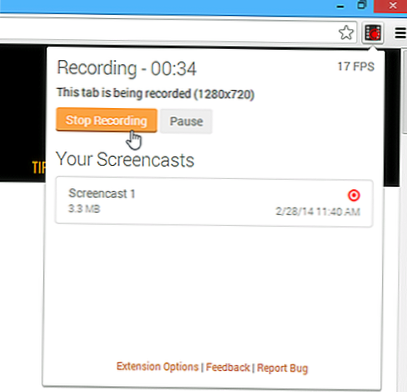
Pour intégrer votre webcam dans un coin de votre enregistrement, activez "Intégrer la webcam" et sélectionnez votre caméra. Pour inclure l'audio provenant de l'onglet du navigateur (i.e. une vidéo ou une chanson), cliquez sur Afficher plus d'options et activez "Onglet Audio". Cliquez sur "Onglet Enregistrer". Un compte à rebours commencera, puis Screencastify commencera l'enregistrement!
- Comment enregistrer un onglet spécifique dans Chrome?
- Quelle est la différence entre l'onglet du navigateur et le bureau sur Screencastify?
- Comment enregistrer un onglet?
- Comment activer l'enregistrement d'écran sur Google Chrome?
- Comment enregistrer une réunion zoom sans autorisation?
- Comment enregistrer une réunion zoom?
- Puis-je utiliser le zoom pour enregistrer une vidéo de moi-même?
Comment enregistrer un onglet spécifique dans Chrome?
Comment enregistrer la fenêtre de votre navigateur dans Google Chrome
- Ouvrez Chrome.
- Installez l'extension Openvid Chrome.
- Créez un compte chez opentest.co.
- Ouvrez le site Web que vous souhaitez enregistrer.
- Sélectionnez l'extension Openvid: elle deviendra rouge. Vous enregistrez maintenant une vidéo du site avec l'audio de votre microphone.
- Sélectionnez le cercle en bas à gauche du navigateur pour activer votre webcam.
Quelle est la différence entre l'onglet du navigateur et le bureau sur Screencastify?
Enregistrer l'onglet de votre navigateur: cette option est parfaite si vous ne souhaitez montrer à vos spectateurs que ce qui se passe sur un onglet spécifique de Chrome. ... Enregistrez votre bureau: utilisez cette option lorsque vous souhaitez afficher à votre visionneuse quelque chose en dehors de Chrome (comme un PowerPoint) ou si vous pensez basculer entre plusieurs onglets et / ou programmes.
Comment enregistrer un onglet?
Démarrer un enregistrement d'onglet
- Cliquez sur l'icône d'extension pour ouvrir le panneau de configuration d'enregistrement.
- Sélectionnez l'option de l'onglet Navigateur.
- Pour raconter votre enregistrement avec votre microphone, activez "Microphone" et choisissez votre périphérique audio. ...
- Pour intégrer votre webcam dans un coin de votre enregistrement, activez "Intégrer la webcam" et sélectionnez votre caméra.
Comment activer l'enregistrement d'écran sur Google Chrome?
Alternativement, vous pouvez simplement vous diriger directement vers chrome: // flags / # capture d'écran et vous devriez voir les titres des drapeaux Test de capture d'écran. Basculez le menu déroulant sur «activé» et vous serez invité à redémarrer le navigateur.
Comment enregistrer une réunion zoom sans autorisation?
Comment enregistrer une réunion Zoom sans autorisation
- Sélectionnez "Enregistreur vidéo" pour enregistrer une réunion Zoom. ...
- Sélectionnez la zone d'enregistrement et ajustez le son. ...
- Sélectionnez le format de sortie et définissez les raccourcis clavier. ...
- Cliquez sur "REC" dans l'interface de réglage vidéo pour commencer l'enregistrement.
Comment enregistrer une réunion zoom?
Démarrer un enregistrement local
- Démarrer une réunion Zoom en tant qu'hôte.
- Cliquez sur l'option pour enregistrer.
- S'il y a un menu, sélectionnez Enregistrer sur cet ordinateur. ...
- Cliquez sur Participants pour voir quels participants enregistrent actuellement. ...
- Une fois la réunion terminée, Zoom convertira l'enregistrement afin que vous puissiez accéder aux fichiers.
Puis-je utiliser le zoom pour enregistrer une vidéo de moi-même?
Zoom vous permettra d'enregistrer une vidéo de vous-même, d'autres personnes dans la salle de réunion et / ou de l'écran de votre ordinateur. Il est fortement recommandé d'utiliser l'application Zoom Client for Meetings pour Windows, Mac ou ChromeOS lors de l'enregistrement.