 Naneedigital
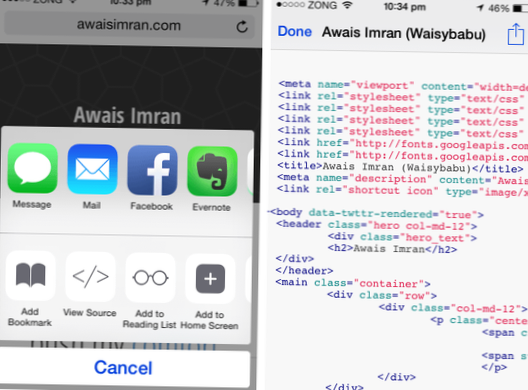
- Comment afficher la source de la page dans Safari sur iPhone?
- Comment afficher le code source sur iPad?
- Comment afficher la source de la page?
- Comment afficher des fichiers HTML sur iPhone?
Comment afficher la source de la page dans Safari sur iPhone?
Afficher la source sur Safari sur iPad et iPhone
Maintenant que vous avez créé un nouveau signet appelé `` Afficher la source '', pour afficher la source de n'importe quelle page Web, ouvrez n'importe quel site à partir de votre navigateur Safari, appuyez sur l'icône de signet, puis appuyez sur le signet `` Afficher la source ''.
Comment afficher le code source sur iPad?
Comment voir un code source de site Web sur votre iPad ou iPhone.
- Ouvrez n'importe quel site Web à l'aide de leur navigateur Safari sur votre iPhone ou iPad. ...
- Maintenant, appuyez sur le bouton de signet en haut à gauche, cliquez sur modifier et sélectionnez le signet "Afficher la source" que nous venons de créer.
- Copiez le code ci-dessous et collez-le dans le champ URL du signet et appuyez sur "Terminé".
Comment afficher la source de la page?
Afficher la source à l'aide de Afficher la source de la page
Cliquez avec le bouton droit de la souris sur la page et cliquez sur "Afficher la source de la page" ou appuyez sur Ctrl + U, pour voir la source de la page dans un nouvel onglet.
Comment afficher des fichiers HTML sur iPhone?
Placez le fichier html dans votre dossier ~ / Sites. Accédez à l'URL répertoriée dans le panneau Partage Web à partir de votre iPhone, sur le réseau domestique, et ouvrez le fichier html. Il se chargera dans Mobile Safari. Si vous voulez que cela reste sur votre iPhone, vous devez avoir la page écrite en html5 et avoir un MANIFEST CACHE correctement configuré.

![MailTrack vous informe de la livraison et de la lecture de votre e-mail [Chrome]](https://naneedigital.com/storage/img/images_1/mailtrack_tells_you_when_your_email_has_been_delivered_and_read_chrome.png)